 Etappe
46. Reisen über Zeitzonen#
Wer nach Lissabon, New York oder Tokio reist, plant in der Uhrzeit des Reiselands: Der Check-in ist um 15:00 Uhr Ortszeit, der Rückflug um 22:00 Uhr in Tokio. Etappe nimmt diese Uhrzeiten genau so, wie sie in der Buchung stehen, merkt sich die Zeitzone dazu und rechnet erst beim Anzeigen um — wenn überhaupt.
Für Reisen, die in deiner eigenen Uhrzeit bleiben, ändert sich nichts: Dort erscheint kein einziges Zeitzonen-Feld.
46.1 Wann eine Reise Zeitzonen bekommt#
Im Reiseformular steht über den Ländern die Zeile Zeitzonen mit drei Werten (Eine Reise anlegen):
| Wert | Wirkung |
|---|---|
| Automatisch (Vorgabe) | Etappe entscheidet anhand der Reiseländer |
| Immer | Termine bekommen immer eine Zeitzone |
| Nie | Alle Termine laufen in deiner Heimatzeit |
Automatisch schaltet die Zeitzonen ein, sobald die Reise an irgendeinem Tag ihres Zeitraums eine andere Uhrzeit berührt als zu Hause:
- ein Reiseland hat eine andere Uhrzeit als deine Heimat — Portugal oder Großbritannien von Deutschland aus,
- ein Reiseland hat mehrere Zeitzonen mit unterschiedlicher Uhrzeit — USA, Kanada, Australien, Russland, Brasilien,
- eine Strecke beginnt oder endet in einem Land außerhalb der Reiseländer, das eine andere Uhrzeit hat — der Umstieg in Dubai auf dem Weg nach Thailand.
Sommerzeit zählt mit: Geprüft wird jeder Tag der Reise. Eine Reise nach Österreich und Italien bleibt also ohne Zeitzonen, ebenso eine Reise ohne Länder. Die Fußzeile unter der Auswahl sagt, was gerade gilt — etwa „Die Reise berührt eine andere Uhrzeit als zu Hause — Termine bekommen eine Zeitzone.“
Stellst du später auf Nie, gehen gespeicherte Zeitzonen nicht verloren. Sie werden nur ausgeblendet und sind wieder da, sobald die Reise erneut Zeitzonen bekommt.
46.2 Die Zeitzone eines Termins#
In einer Reise mit Zeitzonen trägt jeder Termin mit Uhrzeit seine eigene Zeitzone: Unterkunft (für Check-in und Check-out), Aktivität, Sportives, Tagebucheintrag und Strecke — dort getrennt für Start und Ziel (siehe 46.4 Strecken über Zeitzonen).
Die Zeile Zeitzone im Formular zeigt Ort und Uhrzeit der Zone, etwa „Lissabon · WESZ (UTC+1)“. Geht die Uhr dort anders als zu Hause, steht darunter „bei dir 15:30“ — die Uhrzeit des Termins in deiner Heimatzeit.
Meistens musst du die Zeile nicht anfassen. Etappe füllt sie in dieser Reihenfolge:
- Von dir gewählt — eine Zone, die du selbst ausgesucht hast, überschreibt Etappe nie.
- Aus der Ortssuche — wählst du einen Ort über die Suche, liefert Apple Karten seine Zeitzone gleich mit.
- Online ermittelt — setzt du einen Ort auf der Karte, per Standort oder aus einem Foto, fragt Etappe Apple Karten nach der Zone dieser Koordinate. Das geschieht nur mit Netz und wenn Zeitzone online ermitteln eingeschaltet ist (Alle Einstellungen).
- Aus dem Land — hat das Land nur eine Zeitzone, steht sie fest. Hat es mehrere und kennt Etappe den Ort, nimmt es die nächstgelegene.
- Zone des Reisetags — ein neuer Termin ohne Ort beginnt in der Zone, in der du an diesem Tag bist (siehe 46.5 Wo welche Uhrzeit steht).
Ein Tipp auf die Zeile öffnet die Auswahl. Oben stehen deine Heimatzone und die Vorschläge — die Zonen der Reiseländer —, darunter Zuletzt benutzt und schließlich Alle Zeitzonen. Das Suchfeld findet einen Ort, ein Land, ein Kürzel wie „MESZ“, einen Versatz wie „UTC+1“ oder „-5“ oder einen militärischen Zonenbuchstaben. Jede Zone steht mit Ort, Land, Kürzel, Versatz und Buchstabe da, etwa „Lissabon — Portugal · WESZ · UTC+1 · A Alfa“. Findet die Suche nichts, steht dort Keine Zeitzone gefunden.
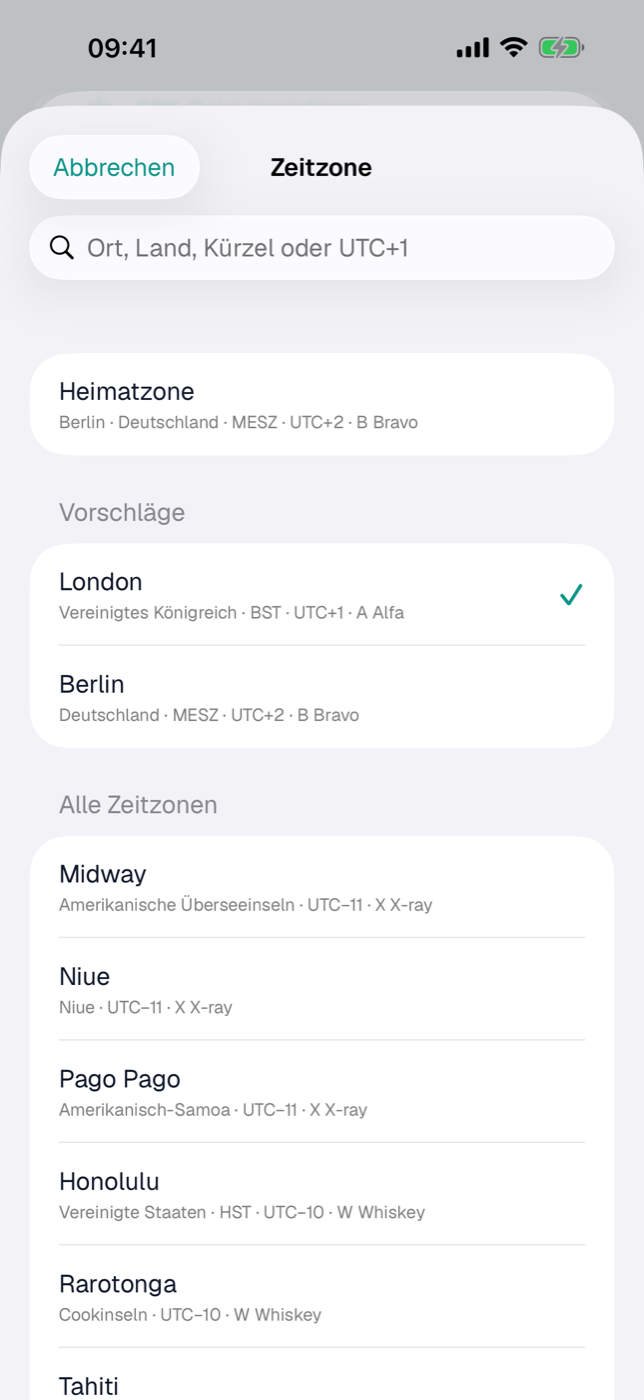
Alles das funktioniert ohne Netz: Die Zonen aller Länder liegen der App bei.
46.3 Uhrzeiten eingeben: immer Ortszeit#
Datum und Uhrzeit trägst du so ein, wie sie am Ort gelten. 10:00 heißt 10:00 Uhr in Lissabon, auch wenn dein iPhone noch auf Berlin steht.
Wechselst du die Zeitzone eines Termins, bleibt die Uhrzeit auf dem Wähler stehen — aus 10:00 Uhr Berlin wird 10:00 Uhr Lissabon, nicht 09:00 Uhr. Das ist Absicht: Meist korrigierst du die Zone, weil die eingetragene Uhrzeit aus der Buchung stammt und nur die Zone falsch war.
Datumsfelder ohne Uhrzeit — Reisezeitraum, Geburtstage, Ablaufdaten von Dokumenten — haben keine Zeitzone. Der 14. Juli bleibt auf jedem Gerät und in jeder Zone der 14. Juli.
46.4 Strecken über Zeitzonen#
Die Strecke hat zwei Zonen: Zeitzone Start gilt für die Abreise, Zeitzone Ziel für die Ankunft. Beide trägst du in Ortszeit ein — so, wie sie auf dem Ticket stehen (Strecken).
Abflug Frankfurt 22:00 Uhr, Ankunft Tokio 16:30 Uhr am nächsten Tag. Unter den Zeiten steht „Dauer 11:30 h · Zeitverschiebung +7 h · +1“ — elfeinhalb Stunden unterwegs, die Uhr springt um sieben Stunden vor, angekommen wird am Folgetag.
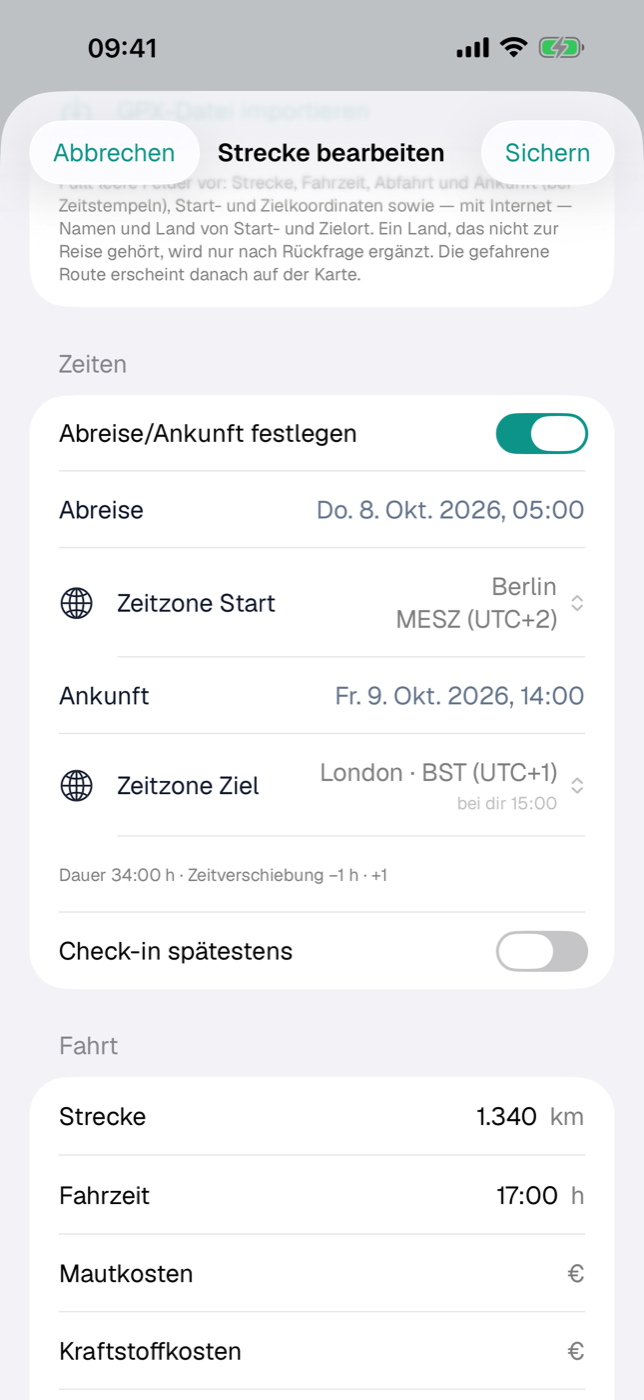
Die Zeile rechnet mit dem echten Zeitpunkt, die Dauer stimmt also auch über die Datumsgrenze. Liegt die Ankunft nach der Umrechnung vor der Abfahrt, warnt das Formular: „Die Ankunft liegt vor der Abfahrt – Zeiten oder Zeitzonen prüfen.“ Meist ist dann eine Zone vertauscht.
In der Strecken-Liste und im Detail steht die Zeitverschiebung als Merkmal +7 h neben der Strecke. Der Rückweg tauscht Start- und Zielzone mit (Strecken, Abschnitt 16.10).
Strecken aus älteren Versionen. Dort gab es statt der Zielzone den Schalter „Ziel in anderer Zeitzone“ mit einem festen Versatz. Solche Strecken zeigt Etappe weiter richtig an. Öffnest und sicherst du eine, stellt das Formular sie auf Start- und Zielzone um; der alte Versatz entfällt danach.
46.5 Wo welche Uhrzeit steht#
Jeder Reisetag hat eine Tageszone — die Zone, in der du an diesem Tag bist. Das ist die Zone der Unterkunft, in der du die Nacht verbringst; ohne Unterkunft die des letzten Ortswechsels (Ankunft einer Strecke oder Check-out); sonst deine Heimatzone.
Uhrzeiten stehen immer in der Ortszeit ihres Termins. Eine Bezeichnung wie „WESZ (UTC+1)“ bekommt eine Uhrzeit nur dann, wenn ihre Zone von der Tageszone abweicht — am Tag der Ankunft in Tokio etwa trägt die Abfahrt in Frankfurt ihre Zone, alles in Tokio nicht. So bleiben die Listen ruhig.
| Wo | Was du siehst |
|---|---|
| Listen und Details | Ortszeit, bei Abweichung mit Bezeichnung; im Detail zusätzlich „bei dir 15:30“ |
| Kalender | Jeder Termin steht an dem Tag, auf den er in seiner Ortszeit fällt — der Abendflug ab Tokio am 5. steht am 5. (Kalender und Tagesansicht) |
| Tagesansicht | Über dem Zeitstrahl „Uhrzeiten in Tokio · JST (UTC+9)“; am Tag eines Wechsels die Marke „Ab hier UTC+9 (+7 h)“ an der Ankunft |
| Heute | „Zuhause ist es 03:12“, solange die Uhr am Ort anders geht; am Ankunftstag „Zeitverschiebung +7 h ab Ankunft 16:30 — Uhr im Fahrzeug umstellen“ (Heute) |
| Dashboard | bei der laufenden Reise „Ortszeit 14:30 WESZ (UTC+1)“, wenn sie von der Heimatzeit abweicht (Dashboard) |
| Tagebuch und Karte | Ab Version 1.4 ebenso nach Ortsdatum: Die Tage-Übersicht im Tagebuch und der Tag-Filter der Karte ordnen einen Eintrag von 23:30 Uhr in New York dem New Yorker Tag zu, auch wenn dein Gerät schon auf Heimatzeit steht |
| PDFs | Reiseplan und Tagebuch wie in der App, mit der gewählten Bezeichnung (Exporte und Ausdrucke) |
| Kalenderdatei (.ics) | Termine zum richtigen Zeitpunkt; die Beschreibung nennt die Ortszeit, etwa „Ortszeit: 16:30 JST (UTC+9)“ |
46.6 Die Bezeichnung einstellen: MESZ, Lissabon, UTC+1 oder 1430B#
Wie die Bezeichnung aussieht, legst du in den Einstellungen unter Zeitzonen fest (Alle Einstellungen). Die Bausteine lassen sich frei kombinieren, die Zeile Beispiel zeigt das Ergebnis sofort:
| Baustein | Beispiel Lissabon im Juli | Vorgabe |
|---|---|---|
| Kürzel (MESZ) | WESZ | ein |
| Ortsname (Lissabon) | Lissabon | aus |
| Versatz (UTC+1) | UTC+1 | ein |
Die Vorgabe ergibt „14:30 WESZ (UTC+1)“. Kennt Etappe für eine Zone kein Kürzel, bleibt der Versatz stehen; eine leere Bezeichnung gibt es nicht.
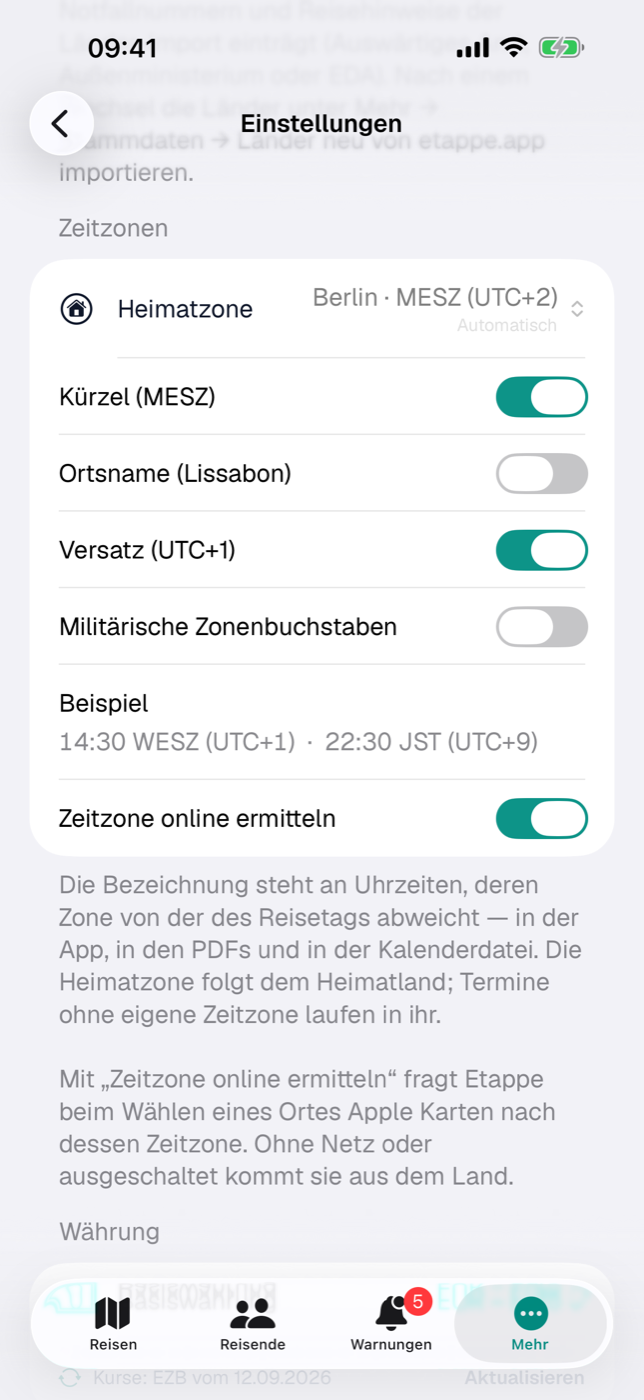
Militärische Zonenbuchstaben ersetzen Kürzel und Ort durch den Buchstaben der Zone: Z für UTC, A bis M (ohne J) östlich, N bis Y westlich — im Sommer ist Lissabon A, Berlin B und New York Q. Zonen mit halber Stunde tragen einen Stern (Indien: E*), jenseits von ±12 Stunden steht der Versatz. Darunter erscheinen drei weitere Schalter:
| Schalter | Wirkung | Beispiel |
|---|---|---|
| Uhrzeit militärisch (1430A) | vierstellige Uhrzeit, Buchstabe direkt dahinter | 1430A |
| Ortszeit des Geräts als LT | Uhrzeiten in der Zone, in der dein Gerät gerade steht, tragen „LT“ (local time) statt des Buchstabens | 1430LT |
| Datum-Zeit-Gruppe (12oct0656B26) | wo Datum und Uhrzeit zusammenstehen, erscheinen sie als Datum-Zeit-Gruppe | 15jul1430A26 |
Die Datum-Zeit-Gruppe setzt sich ohne Leerstellen aus Tag, Monat, Uhrzeit, Zone und Jahr zusammen. Alle Zahlen sind zweistellig, der Monat steht immer englisch und klein (jan, feb, mar … dec) — auch in der deutschen und französischen App. Die Zone steht in der Datum-Zeit-Gruppe immer dabei. Wo nur eine Uhrzeit steht, etwa im Zeitstrahl, bleibt es bei 1430A.
Die Einstellung gilt in der App, in den PDFs und in der Kalenderdatei und wandert über iCloud auf deine anderen Geräte.
46.7 Fotos und Tagebuch#
iPhone und die meisten Kameras speichern zur Aufnahmezeit den Zeitversatz mit. Aus Foto … im Tagebuch liest beides: Ein Foto von 14:30 Uhr in Lissabon wird ein Eintrag um 14:30 Uhr Lissabonner Zeit, auch wenn du es erst zu Hause übernimmst. Der Eintrag bekommt die passende Zone. Fehlt dem Foto der Versatz, gilt die Aufnahmezeit in der Zone des Reisetags.
Hier & jetzt nimmt die Zone, auf der dein Gerät gerade steht (Tagebuch).
46.8 Heimatzone#
Die Heimatzone ist die Uhrzeit, in der Reisen ohne Zeitzonen laufen und mit der „bei dir …“ und „Zuhause ist es …“ rechnen. Sie folgt deinem Heimatland (Heimat); hat das Land mehrere Zonen, die deines Geräts. In den Einstellungen unter Zeitzonen → Heimatzone kannst du sie selbst festlegen — etwa, wenn dein Zuhause nicht in der Hauptzone deines Heimatlands liegt. Automatisch steht davor, solange sie dem Heimatland folgt.
46.9 Ältere Geräte und gemischter Bestand#
Die Zeitzonen gibt es seit Version 1.3. Ein Gerät mit einer älteren Version kennt sie nicht und zeigt alle Uhrzeiten in seiner eigenen Zeitzone — richtig im Zeitpunkt, aber nicht in Ortszeit. Aktualisiere deshalb alle Geräte, die über iCloud dieselben Reisen teilen (iCloud-Synchronisierung).
Bestehende Termine behalten beim ersten Öffnen ihre Uhrzeit: Was als 10:00 Uhr eingetragen war, bleibt 10:00 Uhr — jetzt eben in der Zone, die das Formular vorschlägt. Die Datensicherung trägt die Zeitzonen mit (Datensicherung).