 Etappe
35. Sauvegarde#
Tout ce que vous saisissez dans Etappe se trouve sur votre appareil. La sauvegarde en fait un seul fichier, que vous conservez vous-même — sur le Mac, dans l’app Fichiers, sur un disque dur. C’est aussi le moyen de transférer vos données sur un autre appareil si vous n’utilisez pas iCloud.
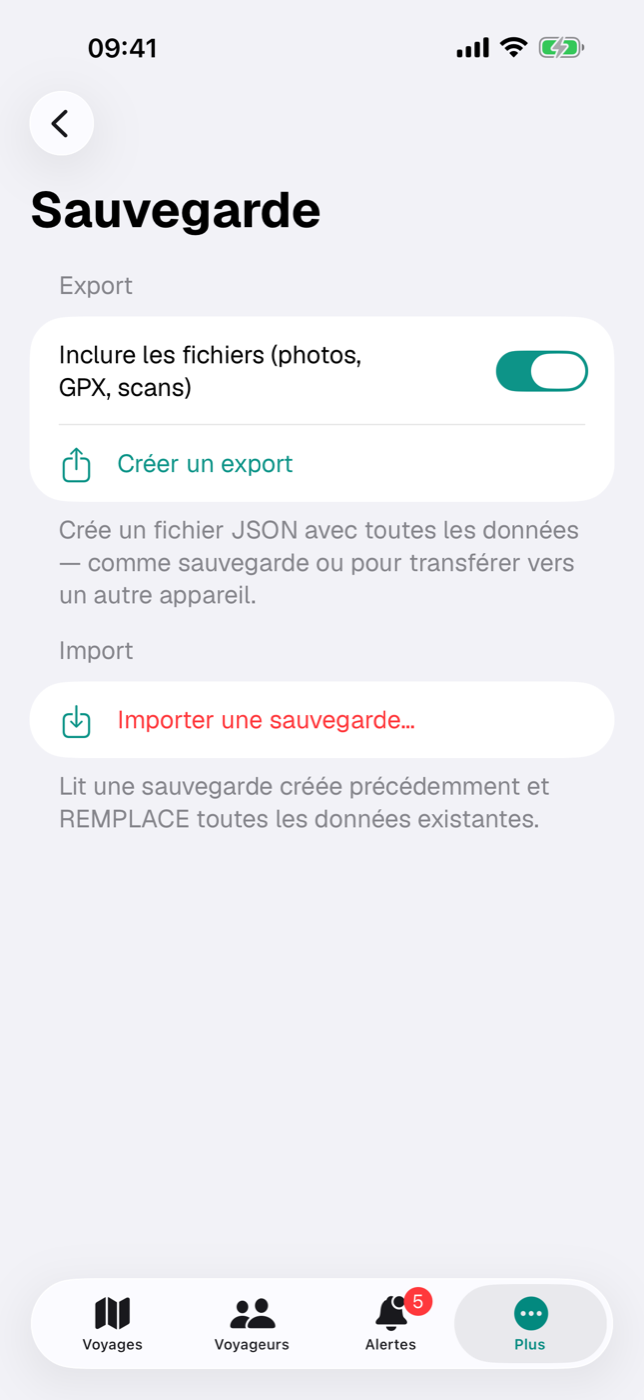
Vous trouvez cette section sous Plus → Sauvegarde, sur iPad dans la barre latérale sous le même nom.
35.1 Pourquoi une sauvegarde à part est utile#
La synchronisation iCloud n’est pas une sauvegarde : elle maintient vos appareils au même état — y compris lors des suppressions. Ce que vous retirez sur un appareil disparaît aussi sur les autres (Synchronisation iCloud). Un export, lui, fige un état et n’en est pas affecté.
De bons moments pour un export :
- avant de faire du ménage sous « Stockage et fichiers » (Stockage et fichiers)
- avant d’importer une sauvegarde étrangère ou plus ancienne
- avant un changement d’appareil
- après chaque voyage terminé, une fois le journal et les photos complets
35.2 Exporter une sauvegarde#
- Ouvrez Plus → Sauvegarde.
- Décidez, avec l’interrupteur Inclure les fichiers (photos, GPX, scans), si les pièces jointes doivent entrer dans le fichier. Il est activé par défaut.
- Touchez Créer un export. Pendant ce temps, le bouton indique « Export en cours… » ; avec beaucoup de photos, cela prend un moment.
- En dessous apparaît une ligne de partage avec le nom et la taille du fichier, par exemple Partager « etappe-export-2026-08-10_14-30.json » (86,4 Mo).
- Touchez-la et déposez le fichier — dans « Fichiers », par AirDrop, par e-mail ou dans le service cloud de votre choix.
La dernière étape est celle qui compte : le fichier n’est d’abord créé que dans un dossier temporaire. Ce n’est qu’une fois déposé quelque part via le menu de partage que vous disposez vraiment d’une sauvegarde. Le nom du fichier contient la date et l’heure, de sorte que plusieurs sauvegardes ne s’écrasent pas mutuellement.
Désactivé, l’interrupteur rend le fichier bien plus petit : seuls les textes, les nombres et les liens y entrent. Les entrées de documents sont conservées avec leur nom, leur type et leur taille, mais leur contenu manque — après un tel import, l’aperçu reste vide.
Exporter est toujours possible, même après la fin de la période d’essai. Importer une sauvegarde compte en revanche parmi les fonctions d’écriture et suppose la version complète ou une période d’essai en cours (Période d’essai et version complète).
35.3 Restaurer une sauvegarde — et ce qui se passe alors#
L’import remplace l’ensemble des données. Il ne fusionne rien : tout est d’abord supprimé, puis l’app ne contient plus que ce qui figure dans le fichier. Deux sauvegardes ne peuvent donc pas être combinées.
- Dans la section Import, touchez Importer une sauvegarde….
- Choisissez le fichier. Seuls les fichiers JSON sont proposés ; il ne doit pas dépasser 500 Mo.
- Etappe demande Remplacer toutes les données ? et signale que les données actuelles seront supprimées. Importer poursuit, Annuler interrompt sans conséquence.
- Une fois la lecture terminée, la section Importé apparaît avec une ligne par domaine — voyages, pays, personnes, documents / photos et ainsi de suite — ainsi que le total. Vous voyez ainsi tout de suite si le fichier était complet.
Suppression et insertion se font d’un seul tenant. Si l’import s’interrompt en cours de route, les anciennes données sont rétablies ; vous ne vous retrouvez donc pas avec une app vide. La règle reste malgré tout : faire un export avant.
Si le fichier ne convient pas, Etappe le dit clairement, au lieu d’importer quelque chose à moitié :
| Message | Cause |
|---|---|
| Le fichier n’est pas un export Etappe valide. | Un fichier JSON quelconque, pas une sauvegarde Etappe |
| La version d’export … n’est pas prise en charge par cette version de l’app. | Sauvegarde issue d’une version de format plus récente |
| Le fichier n’a pas pu être lu : … | Fichier endommagé ou incomplet |
| « … » pèse … Mo — maximum autorisé : 500 Mo. | Fichier au-dessus de la limite |
Si la synchronisation iCloud est activée, un import agit aussi sur vos autres appareils : la synchronisation transmet aussi bien la suppression que les nouvelles données. Ne lancez donc pas un import « vite fait » sur un appareil secondaire.
35.4 Ce que contient la sauvegarde — et ce qu’elle ne contient pas#
Le fichier englobe l’ensemble de vos données, pas seulement les voyages :
| Domaine | Contenu |
|---|---|
| Fiches | Continents, pays, lieux, personnes, animaux, véhicules |
| Voyages | Voyages, participants, hébergements avec les détails de camping, trajets, activités, activités sportives, planification pour les animaux |
| Planification | Blocs d’esquisse, recherches, tâches, points de contrôle d’entrée, liste de bagages et modèles de liste de bagages, postes de budget, rappels |
| En route | Entrées de journal, enregistrements d’itinéraire, points cochés de la vue « Aujourd’hui » |
| Santé et papiers | Pièces d’identité, vaccinations, rendez-vous vétérinaires, médicaments, papiers de véhicule, entrées d’entretien |
| Fichiers | Photos, scans, traces GPX, images de couverture et de profil, bannières de pays — si l’interrupteur était activé |
| Carte | Les pays de « Où je suis déjà allé », y compris ceux marqués à la main |
Ne figurent pas dans le fichier :
- vos Réglages (affichage, format des noms, app de cartes, domicile, devise de base) — ils sont vite redéfinis, et iCloud aligne de toute façon domicile et devise de base entre vos appareils (Tous les réglages) ; le fichier ne mentionne la devise de base qu’à titre informatif dans son en-tête, l’import ne la modifie pas
- le code du verrouillage de l’app ; il se trouve dans le trousseau de l’appareil (Verrouillage de l’app)
- les caches locaux, qui se remplissent d’eux-mêmes au besoin
- l’état d’achat de la version complète ; il est lié à votre identifiant Apple, pas aux données
35.5 Passer à un nouvel appareil#
Si vous utilisez la synchronisation iCloud, le transfert est déjà fait : connectez-vous sur le nouvel appareil avec le même identifiant Apple, installez Etappe et attendez la première synchronisation (Synchronisation iCloud).
Sans iCloud, on passe par le fichier :
- Sur l’ancien appareil, créez un export avec les fichiers.
- Déposez-le via le menu de partage de façon que le nouvel appareil puisse y accéder — AirDrop, « Fichiers », e-mail à vous-même.
- Installez Etappe sur le nouvel appareil et terminez l’assistant de premier lancement avec Fermer, sans créer de pays ni de voyageurs — l’import remplace tout de toute façon.
- Ouvrez Plus → Sauvegarde → Importer une sauvegarde…, choisissez le fichier et confirmez avec Importer.
- Vérifiez la liste Importé et, par sondage, un voyage avec des photos.
Ce n’est qu’ensuite que vous devriez réinitialiser l’ancien appareil — et conserver encore un moment le fichier de sauvegarde.
35.6 Transmettre un voyage sous forme de fichier#
Depuis la version 1.4, un voyage unique peut être transmis sous forme de fichier — indépendamment de la sauvegarde, qui contient toujours tout et remplace tout à l’importation. Le fichier porte l’extension .etappe-reise ; qui le reçoit l’ouvre avec Etappe et obtient le voyage comme nouveau voyage, sans que rien d’existant ne soit modifié.
Créer : ouvrez le voyage, touchez en bas Partager → Voyage en fichier (Exports et impressions) et choisissez :
| Mode | Ce qu’il contient | À quoi il sert |
|---|---|---|
| Aux compagnons de voyage | le voyage avec toutes ses dates, numéros de réservation, adresses, notes et coûts, au même état | les compagnons doivent avoir le même plan dans leur propre app |
| Comme modèle | le voyage comme déroulé en jours de voyage (jour 1, jour 2…) ; numéros de réservation, notes, évaluations, bilan et image de couverture restent chez vous ; les coûts seulement si Inclure les coûts est activé | transmettre un itinéraire que quelqu’un d’autre veut parcourir à ses propres dates |
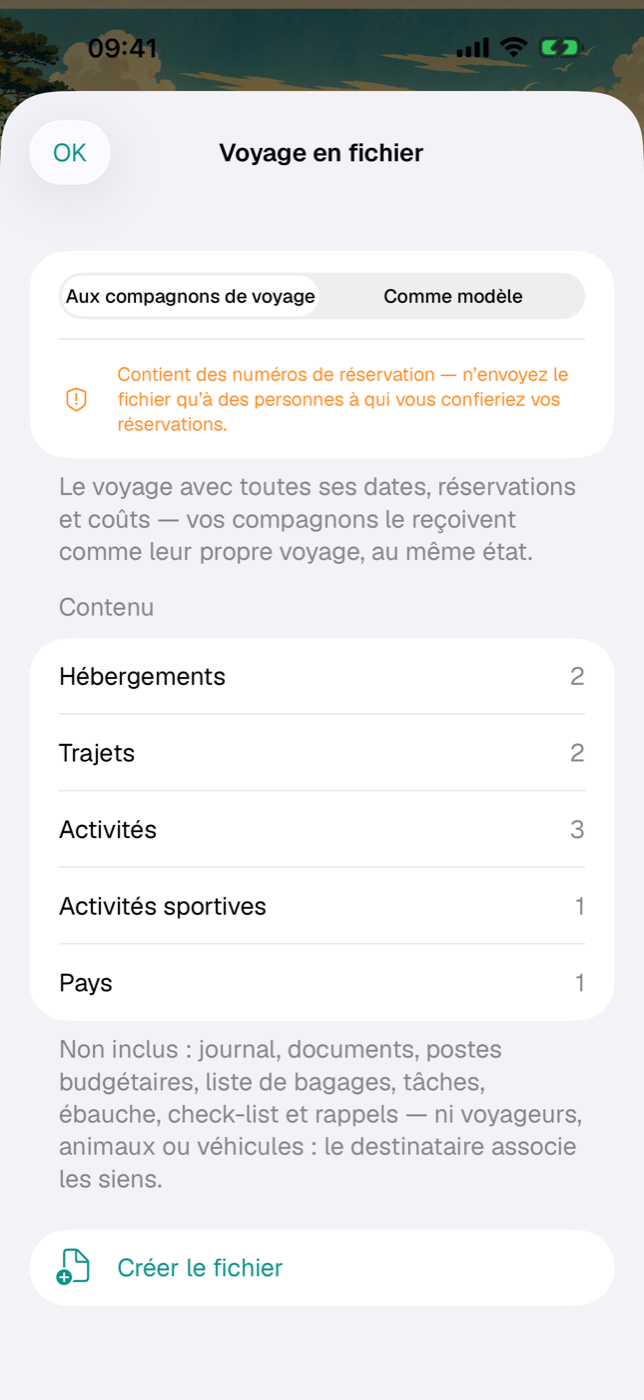
Touchez Créer le fichier, puis « … partager » — la feuille de partage d’iOS s’ouvre avec AirDrop, Mail, Fichiers et tout ce qui accepte des fichiers.
Sont inclus les données du voyage, les pays, les hébergements avec les informations de camping, les trajets (pour les compagnons aussi le trajet enregistré), les activités et les activités sportives avec GPX. Ne sont pas inclus le journal, les documents, les postes budgétaires, la liste de bagages, les tâches, l’ébauche, la check-list et les rappels — ni les données de base : voyageurs, animaux et véhicule ne sont pas transmis, le destinataire associe les siens (Personnes, Animaux, Véhicules).
Recevoir : vous ouvrez un fichier .etappe-reise directement depuis Mail, AirDrop ou Fichiers — Etappe démarre avec une boîte de dialogue d’aperçu. Sinon, Plus → Sauvegarde → Ajouter un voyage depuis un fichier… lit un fichier enregistré. La boîte de dialogue montre le titre, la période et le contenu ; pour un modèle, vous choisissez la date de début sous Commence le, et toutes les dates se décalent pour que ce jour devienne le jour 1. Ajouter comme nouveau voyage crée le voyage.
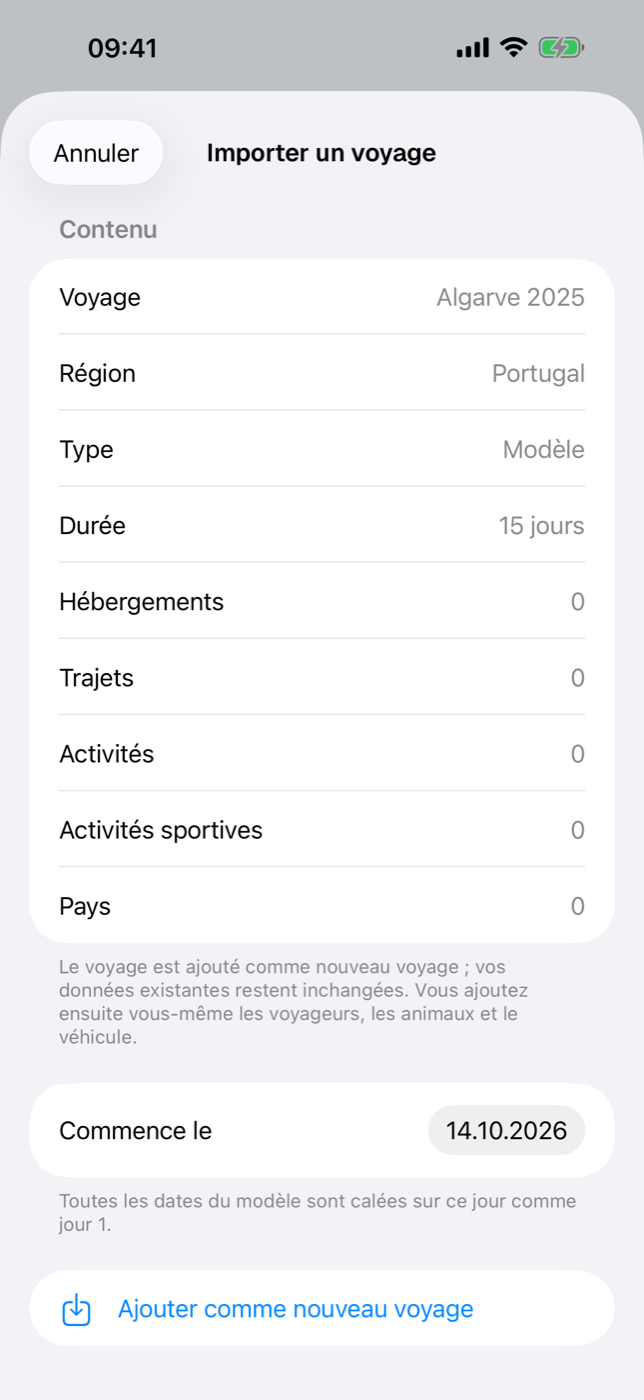
Sécurité. Un voyage partagé est un contenu externe ; Etappe le vérifie donc avant de l’ajouter :
- La somme de contrôle détecte un fichier endommagé en chemin. Elle ne prouve pas qui a créé le fichier — faites confiance à un voyage autant qu’à son expéditeur.
- Des dates non plausibles (avant 1970, après 2100, plus de 400 jours) ou un fichier anormalement volumineux sont refusés.
- Les liens ne sont repris que s’il s’agit d’adresses web (
https://…) ; les coordonnées hors du globe, les codes pays inconnus et les valeurs de sélection inconnues sont écartés ; une image de couverture est enregistrée à nouveau. - « Aux compagnons de voyage » contient des numéros de réservation — n’envoyez le fichier qu’à des personnes à qui vous confieriez vos réservations. « Comme modèle » n’inclut que les champs explicitement autorisés, omet les lieux situés à moins de 2 km de votre domicile (Domicile) et réduit les liens des prestataires et des billets à la page d’accueil.
L’importation est un accès en écriture et nécessite la version complète ou la période d’essai en cours (Période d’essai et version complète).
Référencé par
- 2. Installation et premier lancement
- 5. Période d’essai et version complète
- 7. Personnes
- 10. Modèles de liste de bagages
- 11. Domicile
- 12. Créer un voyage
- 17. Activités
- 20. Liste de bagages
- 21. Tâches
- 23. Documents et justificatifs
- 24. Rappels
- 25. Aujourd’hui
- 31. Aperçu
- 33. Où je suis déjà allé
- 34. Exports et impressions
- 36. Stockage et fichiers
- 37. Synchronisation iCloud
- 38. Verrouillage de l’app
- 39. Vos données
- 40. Tous les réglages
- 42. Questions fréquentes et dépannage
- 44. Ce qui vient ensuite
- 45. Mentions légales et contact
- 46. Voyager à travers les fuseaux horaires